Views: 8
在使用 WordPress 的过程中,很多站长都遇到过这样一个场景:
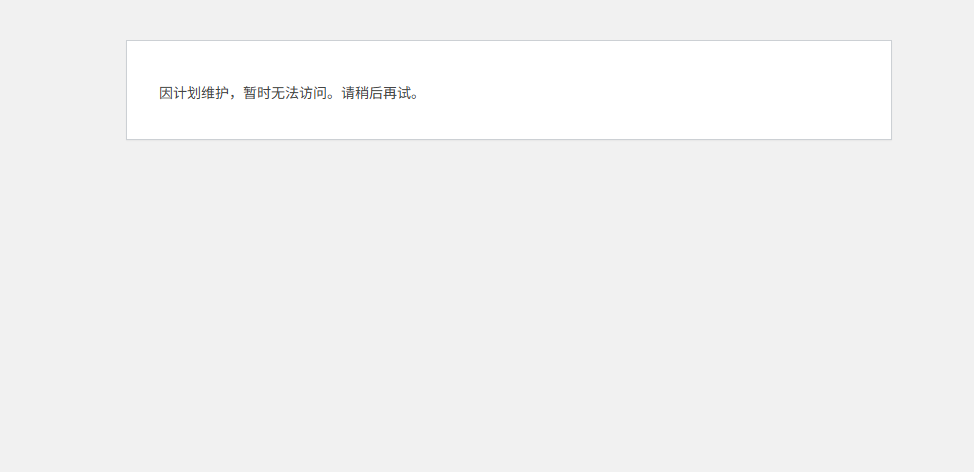
刚点击“更新插件”或“更新防火墙”,页面突然变成:
因计划维护,暂时无法访问。请稍后再试。
然后——
前台打不开,后台也进不去。
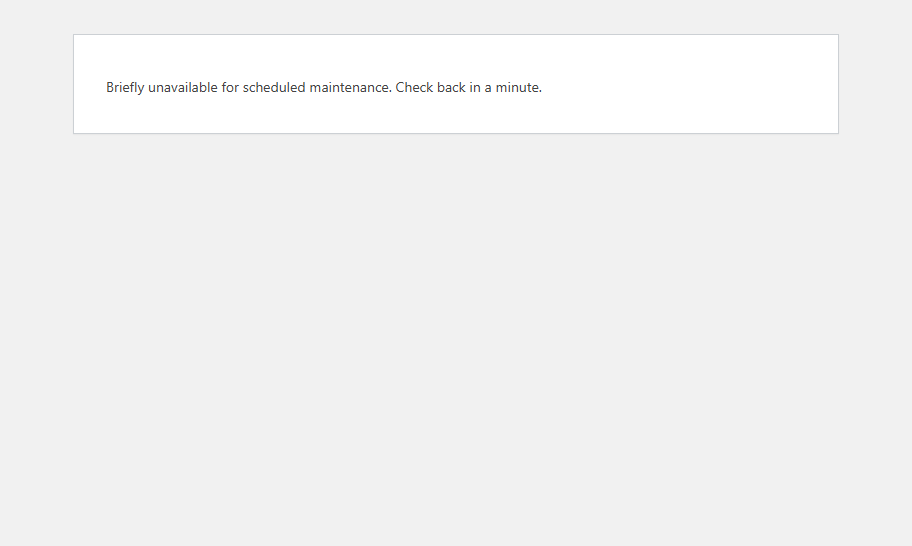
如果你使用的是 Hostinger 主机,这种情况其实非常常见。但好消息是:解决方法极其简单。
本文教你 3 分钟彻底恢复网站。
一、为什么会进入维护模式?
WordPress 在更新插件、主题或核心程序时,会自动进入“维护模式”。
系统的运行逻辑是:
-
在网站根目录创建一个
.maintenance文件 -
执行更新
-
更新完成后自动删除该文件
只要 .maintenance 文件存在,网站就会显示维护提示。
问题出在——
如果更新过程中:
-
服务器响应超时
-
浏览器被关闭
-
插件冲突
-
主机资源不足
那么第 3 步可能没有执行成功,维护文件残留,网站就会被“卡死”。
二、最快解决方法(Hostinger 实测有效)
如果你使用 Hostinger,操作步骤如下:
第一步:进入文件管理器
登录 Hostinger 后台 →
Websites → Manage → File Manager
进入网站根目录:
第二步:显示隐藏文件(可选)
点击右上角设置(Settings)
勾选:
因为 .maintenance 是隐藏文件,默认不显示。
第三步:搜索并删除 .maintenance 然后刷新网页即可!
找到:
直接删除。
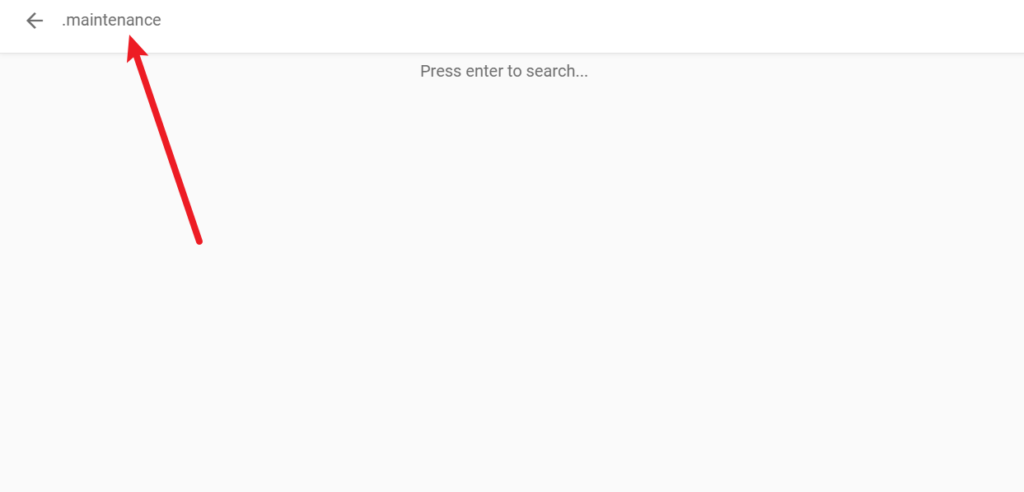
然后刷新网站。
完成。
是的,就这么简单。
绝大多数“WordPress 卡在维护模式”的问题,都是这个原因。
三、如果删除后仍无法访问怎么办?
极少数情况下,插件更新本身失败,可能需要:
-
进入
/wp-content/plugins -
重命名刚更新的插件文件夹
-
强制停用插件
例如:
重新刷新后台即可恢复。
四、为什么防火墙插件最容易出问题?
安全类插件(如防火墙插件)更新时通常会:
-
修改
.htaccess -
写入安全规则
-
调整数据库结构
一旦更新被打断,就更容易出现锁死后台的情况。
建议:
-
更新前确保网络稳定
-
不要中途关闭页面
-
避免多个插件同时更新
五、预防建议
为了避免再次发生:
-
定期备份网站
-
不要在高峰期更新插件
-
确保 PHP 内存足够(建议 256M 以上)
-
使用稳定版本插件,避免测试版
结语
WordPress 的“维护模式”本质上并不是系统故障,而是一种保护机制。
只要理解 .maintenance 文件的逻辑,这个问题就不再神秘。
如果你的网站刚刚因为更新插件被“锁住”,别慌——
删除一个文件,三分钟解决。
这就是技术问题的魅力:
复杂的表象背后,往往只是一个简单的机制。


文章评论